
Блог за уеб технологии, маркетинг и SEO, мотивация и продуктивност
Как да затвориш блокирано приложение в Windows 11 с едно кликване (без Диспечер на задачите)
Блокирало ти се е приложение и пак се мъчиш с Диспечер на задачите? В Windows 11 има скрита опция, която ти позволява да го затвориш с едно кликване.
TL;DR: Активирай скритата опция „Край на задачата“ в Windows 11 (Настройки > Система > Разширени) и ще можеш да затвориш блокирано приложение в Windows 11 с едно кликване директно от лентата на задачите, без да отваряш Диспечер на задачите.
Сигурно ти се е случвало някое приложение да замръзне и кръстчето горе вдясно просто да не реагира. Обичайният начин е да отвориш Диспечер на задачите, да намериш процеса и да го приключиш – това отнема поне 4–5 клика. В Windows 11 обаче има един малко известен трик, който ти позволява да го направиш директно от лентата на задачите с едно кликване. Не е нужно рестартиране и работи веднага след активиране.

Съдържание на тази страница:
Функцията „Край на задачата“ в лентата на задачите, с която да затвориш блокирано приложение в Windows 11
Функцията „Край на задачата“ в Windows 11 добавя опция в контекстното меню на лентата на задачите, с която приключваш блокирано приложение с едно кликване, без да отваряш Диспечер на задачите и без да губиш време в търсене на процеса сред десетки записи.
Това е вградена, но скрита по подразбиране възможност в по-новите версии на Windows 11. След като я включиш, при десен клик върху иконата на отворено приложение в лентата на задачите се появява „Край на задачата“. Ако имаш няколко инстанции на една и съща програма (например два прозореца на Word или няколко прозореца на браузър), може да видиш и „Край на всички задачи“. Това е по-бързо от традиционния метод през Диспечера на задачите и е особено полезно, когато програмата не реагира.
Как да активираш опцията „Край на задачата“
Отвори Настройки с Win+I, отиди на Система > Разширени (или За разработчици в по-стари версии), намери превключвателя „Край на задачата“ под настройките на лентата и го включи. Промяната влиза в сила веднага, без рестартиране на компютъра.
Ето стъпките:
- Натисни Windows + I, за да отвориш Настройки.
- Избери Система.
- Намери Разширени (Advanced) (в по-новите версии на Windows 11, около 25H2 и нататък) или За разработчици (в по-ранни версии като 23H2/24H2).
- Включи превключвателя до Край на задачата (Enable end task in taskbar by right click).
- Затвори Настройките. Готово е.
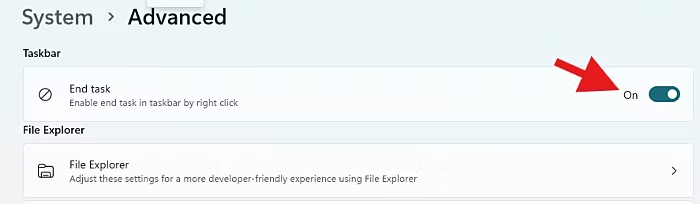
Ако не намираш опцията веднага, потърси „Край на задачата“ или „End Task“ в полето за търсене в Настройките. Увери се, че Windows е актуализиран – функцията се появи в по-новите билдове и не е налична в Windows 10.
Как да използваш „Край на задачата“ за блокирани приложения
След активиране кликни с десен бутон върху иконата на блокираното приложение в лентата на задачите и избери „Край на задачата“. Приложението се затваря принудително с едно кликване, точно както в Диспечера на задачите, но без да отваряш отделен прозорец.
Представи си, че PDF или някоя друга програма е блокирала и кръстчето не работи. Вместо да се бориш с него:
- Кликни с десен бутон върху иконата ѝ в лентата на задачите.
- Избери Край на задачата.

Ако имаш няколко отворени инстанции, опцията често е „Край на всички задачи“. Това спестява кликове и е особено удобно, когато бързаш. Работи за повечето обикновени приложения, но не за всички системни процеси.
Сравнение на методите за затваряне на блокирано приложение
Нормалното затваряне е най-безопасно, Диспечерът на задачите е класическият надежден вариант, а новата опция „Край на задачата“ от лентата е най-бързата за ежедневна употреба при замръзнали програми.
| Метод | Брой кликове | Скорост | Запазва ли данните? | Кога да го използваш |
|---|---|---|---|---|
| Кръстче / „Затвори прозореца“ | 1 | Бързо | Да (ако приложението реагира) | Когато програмата работи нормално |
| Край на задачата (лента) | 1–2 | Най-бързо | Не (принудително) | Когато приложението е блокирало |
| Диспечер на задачите | 4–5+ | Бавно | Не (принудително) | Когато другите методи не работят или за системни процеси |
| Alt + F4 | 1 (клавиатура) | Бързо | Да (ако реагира) | Когато прозорецът е на фокус |
Разлика между „Край на задачата“ и „Затвори прозореца“
„Затвори прозореца“ моли приложението да се затвори нормално и му дава шанс да запази данните и да приключи процесите си плавно. „Край на задачата“ принудително приключва процеса, подобно на Диспечера на задачите, и може да загубиш незапазени промени.
Нормалното затваряне (кръстчето или „Затвори прозореца“) е по-безопасно, защото дава шанс на програмата да запази работата ти. „Край на задачата“ е за случаи, когато приложението е замръзнало и не реагира. Използвай го внимателно – незапазените данни се губят, защото Windows не чака приложението да се изключи чисто.
Важна бележка: Функцията не работи за някои системни процеси като File Explorer. За тях пак ще трябва Диспечерът на задачите (или рестартиране на Explorer).
Виж още: Windows 11 и 10 те вкарва във временен профил (Temporary Profile), причини и решение
Какво имаш като алтернатива на End task в Windows 10
| Метод | Как се прави | Брой стъпки | Бележка |
|---|---|---|---|
| Диспечер на задачите | Ctrl + Shift + Esc → намираш приложението → „Край на задачата“ | 3–4 | Най-класическият и надежден начин |
| taskkill | taskkill /IM име.exe /F или по PID | 1–2 | Работи от Command Prompt / PowerShell |
| Shortcut за блокирани | Създаваш пряк път с командата taskkill /F /FI „STATUS eq NOT RESPONDING“ | 1 (след създаване) | Добър заместител за масово затваряне |
| Alt + F4 | Фокус върху прозореца → Alt + F4 | 1 | Работи само ако приложението още реагира малко |
Как да използваш taskkill за замръзнало приложение в Windows
Работи и за Windows 10.
taskkill е вградена команда в Windows, с която затваряш (убиваш) работещи процеси директно от Command Prompt или PowerShell.
Тя е особено полезна, когато имаш приложение е блокирало и не се затваря с обикновения „X“ или дори с Диспечер на задачите.
Основен синтаксис
Cmd
taskkill /IM име_на_процеса.exe /Fили
Cmd
taskkill /PID номер_на_процеса /FНай-често използвани параметри
| Параметър | Какво прави |
|---|---|
/F | Принудително затваряне (без да пита приложението) |
/IM | По име на файла (например chrome.exe) |
/PID | По ID на процеса (по-точно) |
/T | Затваря и дъщерните процеси |
/FI | Филтър (много полезен) |
Практически примери
Затваряне на конкретно приложение:
Cmd
taskkill /IM notepad.exe /FЗатваряне на всички блокирани (Not Responding) приложения:
Cmd
taskkill /F /FI "STATUS eq NOT RESPONDING"Затваряне на Chrome с всички негови процеси:
Cmd
taskkill /IM chrome.exe /F /TКъде да го пуснеш
- Натисни
Win + R, напишиcmdи Enter - Или отвори PowerShell и ползвай същите команди
Важно: При принудително затваряне (/F) може да загубиш незапазени данни. Затова го ползвай само когато наистина имаш приложението е замръзнало.
Виж повече за taskkill в Microsoft Learn.
Често задавани въпроси (FAQ)
Как да активирам „Край на задачата“ в лентата на задачите на Windows 11?
Отвори Настройки (Win+I) > Система > Разширени (или За разработчици) и включи превключвателя „Край на задачата“.
Работи ли тази функция в Windows 10?
Не. Тя е налична само в Windows 11 (от определени версии нататък, започвайки от по-новите билдове след 22H2/23H2).
Губя ли данни, ако използвам „Край на задачата“?
Да, ако имаш незапазени промени. Това е принудително затваряне, затова първо опитай нормалното затваряне с кръстчето или „Затвори прозореца“.
Защо не виждам опцията „Край на задачата“?
Провери дали е активирана, дали Windows е актуализиран и дали кликваш върху иконата на отворено (работещо) приложение, а не върху празно място в лентата.
Мога ли да затворя File Explorer с тази опция?
Не, за системни компоненти като Explorer трябва Диспечер на задачите или рестартиране на процеса.
Трябва ли да съм разработчик, за да ползвам тази опция?
Не. Макар да се намира в секцията за разработчици (или Разширени), не е нужно да включваш Developer Mode. Всеки може да я активира.
Този малък трик в Windows 11 е един от онези, които веднъж активирани, ти спестяват време всеки ден. Активирай го сега и следващия път, когато трябва да затвориш блокирано приложение в Windows 11, ще го приключиш за секунди – без да отваряш Диспечер на задачите.


