
Блог за уеб технологии, маркетинг и SEO, мотивация и продуктивност
CleverPDF ревю: PDF към iWork и EPUB, но без OCR и AI
Трябва да смалиш PDF или да го превърнеш в Word или EPUB? Тествах CleverPDF.
TL;DR: CleverPDF ревю ще ти покаже уеб платформа с 44 безплатни PDF инструмента без регистрация, която конвертира PDF във Word, Excel, Apple Pages, Numbers, Keynote и EPUB. Няма OCR, AI, подпис и редакция на текст. Десктоп версията е платена, с еднократен лиценз от около 20 до 40 долара.
Първата ми статия за CleverPDF беше от времето, когато услугата имаше 20 инструмента. Днес са 44, а между другото се промени и отношението ми към нея. Това е ревю след нов тест от ноември 2026: какво прави CleverPDF добре, какво няма и защо е добре да знаеш, че продуктът не изглежда да се развива активно.
CleverPDF е онлайн платформа за работа с PDF файлове, която предлага 44 безплатни инструмента – конвертиране от и към PDF, сливане, разделяне, компресиране и защита с парола – както и платена десктоп програма за Windows и Mac. Отличава се с конвертиране към формати на Apple iWork и електронни книги.
Последна проверка на функциите и цените: ноември 2026. Те могат да се променят, затова пред покупка ги сверявай на cleverpdf.com.

Съдържание на тази страница:
Какво е CleverPDF, ревю и колко е актуален
CleverPDF е основан през 2017 г. и днес предлага 44 онлайн инструмента на 24 езика, без български. Уеб версията работи, но признаците за поддръжка са стари: © 2020 в сайта и последно обновяване на Mac приложението през 2022 г.
В ноември 2026 сайтът работи и тестовете ми минаха успешно. Същевременно има сигнали, че продуктът не се развива активно:
- Футърът на началната страница още показва © 2020.
- Mac приложението в App Store е в версия 4.2.0, последно обновена на 6 ноември 2022 г.
- Най-новият отзив в Capterra е от юли 2022 г.
Това не значи, че услугата ще спре, но е причина да не разчиташ на нови функции. Ако потърсиш информация за CleverPDF онлайн, ще попаднеш и на други домейни, като cleverpdf.pro, които не са официалният сайт. Не ги ползвай и не качвай файлове там.
Интерфейсът е на 24 езика, сред които английски, руски, италиански, немски, испански и френски, но не и на български.
Инструментите на CleverPDF по категории
Инструментите на CleverPDF са 44 в четири групи: конвертиране от PDF, създаване на PDF, помощни инструменти и конвертори на изображения. Най-необичайните са PDF към Pages, Numbers и Keynote, EPUB към Mobi и GIF Maker.

| Група | Инструменти |
|---|---|
| Convert PDF (12) | PDF към Word, Excel, PPTX, Images, Pages, Numbers, Keynote, EPUB, JPG, PNG, TIF, Mobi |
| Create PDF (12) | Word, Excel, PPTX, Images, JPG, PNG, TIF, BMP, ODT, EPUB и Mobi към PDF, и EPUB към Mobi |
| Помощни (12) | Unlock, Split, Rotate, Compress, Encrypt, Combine, Watermark, Page number, Extract Images, Reorder Pages, Delete Pages, Image Converter |
| Изображения (8) | PNG към JPG, HEIC към JPG, TIF към JPG, BMP към JPG, GIF Maker, JPG към PNG, GIF към JPG, GIF към PNG |
Всяка операция е в 3 стъпки: избираш инструмент, качваш файла (с избор или с влачене) и теглиш резултата. Под всеки инструмент има допълнителни опции. Например при PDF към Word можеш да избереш DOCX или DOC, а при PDF към изображения – формат (JPG, BMP, PNG, TIFF), резолюция от 36 до 600 dpi и качество.
Какво има само тук: iWork, EPUB и Mobi
CleverPDF конвертира PDF във формати на Apple Pages, Numbers и Keynote, в EPUB и в Mobi за Kindle. Тези конвертирания липсват в Sejda, PDF Candy и LightPDF, и са основната причина да избереш CleverPDF.
- PDF към Pages, Numbers, Keynote: удобно, ако работиш на Mac или iPhone и искаш да редактираш PDF в приложенията на Apple.
- PDF към EPUB и Mobi: за четене на електронни книги.
- EPUB към Mobi, EPUB и Mobi към PDF: обратното конвертиране.
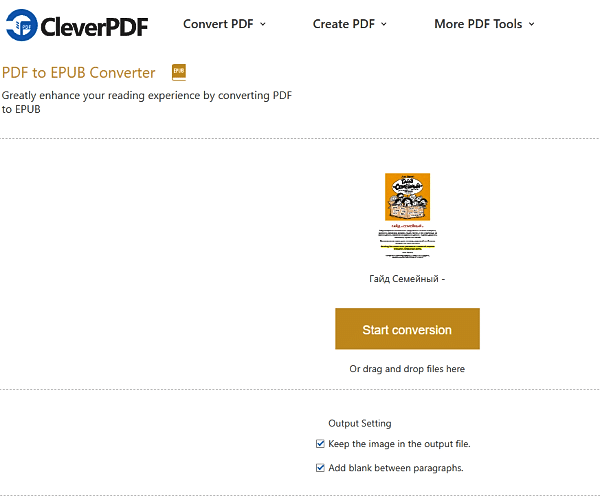
В теста ми конвертирането на PDF към EPUB мина отлично.
Безплатно срещу платено: цени на десктопа
Уеб версията на CleverPDF е безплатна, без регистрация и без обявен лимит. Десктоп версията има безплатен режим с лимит (3 страници за конвертиране и 10 за помощните инструменти) и три платени лиценза от около 15 до 40 долара.
| Уеб | Десктоп (безплатен режим) | Utility | Converter | All-in-1 | |
|---|---|---|---|---|---|
| Цена | 0 | 0 | 19,99 $ (App Store: 14,99 $) | 29,99 $ (App Store: 24,99 $) | 39,99 $ (App Store: 29,99 $) |
| Какво включва | 44 инструмента | Само пробен режим | Защита, отключване, компресиране, сливане, разделяне и др. | Конвертиране от PDF към Office, iWork, EPUB, изображения | Всичко от двете |
| Лимит на страниците | Няма обявен | 3 за конвертиране, 10 за помощните | Няма | Няма | Няма |
| Платформи | Браузър | Windows, Mac | Windows, Mac | Windows, Mac | Windows, Mac |
| Лиценз | – | – | Еднократен | Еднократен | Еднократен |
Цените 19,99, 29,99 и 39,99 $ са от Capterra и обзор на iGeeksBlog. В App Store същите версии са по-евтини: 14,99, 24,99 и 29,99 $. Затова пред покупка сверявай на сайта. Лицензният код се въвежда в безплатното приложение и маха лимитите.
Без лимит и в безплатния десктоп режим са PDF към изображения (извличане), Images to PDF, смяна на формати на изображения, пренареждане и изтриване на страници.
Поверителност: безопасно ли е да качваш файлове в CleverPDF
Според политиката на CleverPDF входните и изходните файлове се изтриват окончателно 30 минути след обработката, а с линка за изтриване – веднага. Не се споделят и не се правят резервни копия. Услугата ползва бисквитки на Google.
Ето какво казва официалната страница за поверителност:
- Файловете се изтриват 30 минути след обработката, или веднага, ако натиснеш линка за изтриване.
- Не се споделят с трети лица и не се правят резервни копия.
- Сайтът ползва Google Analytics, DoubleClick и AdSense бисквитки.
- Има интеграция с Dropbox и Google Drive, ако избереш файл оттам или го запазиш обратно.
- Всичко е „as is“: услугата не гарантира точност и не носи отговорност за загуба на файлове.
Това са твърдения на компанията и нямам външен одит. Затова за договори и лични данни ползвай локална програма. Изтегляй резултата веднага и натискай линка за изтриване.
Моят тест на CleverPDF (ноември 2026)
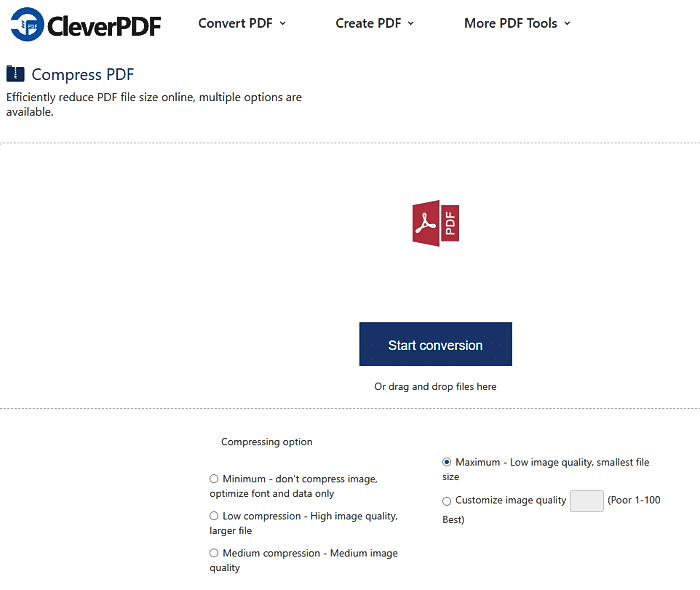
Компресирах файл от 10,5 MB до 4,94 MB със Medium и до 3,80 MB с Maximum, като пострадаха само няколко червени емблеми. PDF към Word и PDF към EPUB бяха отлични, а съобщение за лимит не излезе.

| Операция | Резултат |
|---|---|
| Compress PDF (степен Medium) | От 10,497 MB на 4,94 MB, около 53% по-малко. Отличен вид |
| Compress PDF (степен Maximum) | От 10,497 MB на 3,80 MB, около 64% по-малко. Само червени емблеми се пикселизираха, снимките са много добри, текстът без видими промени, празното пространство е намаляло |
| PDF към Word | Отлично. Тествах със своя статия в PDF с таблици, снимки и инфографика |
| PDF към EPUB | Отлично |
| Лимит | След 5 действия не излезе никакво съобщение. |
Степените на компресиране са пет: Minimum (без компресиране на изображенията), Low (минимално, с високо качество), Medium (средно), Maximum (максимално, с по-ниско качество) и Customize image quality (по скала от 1 до 100). За документ с лога и емблеми започни от Medium и сравни резултата, преди да мислиш за Maximum.
Не мога да потвърдя какъв точно е лимитът за уеб версията, защото сайтът не го обявява.
CleverPDF, LightPDF, Sejda или PDF Candy
CleverPDF е най-добрият избор за конвертиране към iWork и EPUB без регистрация и без обявени лимити. За AI, OCR, подпис и редакция избери LightPDF, Sejda или PDF Candy, които се развиват активно.
| Критерий | CleverPDF | LightPDF | Sejda | PDF Candy |
|---|---|---|---|---|
| Безплатен лимит | Няма обявен | 10 MB, около 3 файла на ден | 3 задачи на час, до 200 страници или 50 MB | Има лимит (по PCWorld 2025: 1 задача на час) |
| AI и OCR | Няма | Да (с лимити в безплатния план) | OCR с ограничения | AI и OCR (OCR при моя тест поиска платен план) |
| Подпис и редакция на текст | Няма | Да | Да | Да |
| PDF към Pages, Numbers, Keynote, EPUB | Да | Не | Не | EPUB |
| Десктоп | Windows и Mac, еднократен лиценз | Windows и Mac, абонамент | Windows, Mac, Linux, платен | Windows, платен |
| Активно развитие | Не личи | Да | Да | Да |
| Български интерфейс | Не | Не | Не | Не |
Подробности за другите три: Sejda – безплатен онлайн PDF редактор, PDF Candy – безплатни онлайн PDF инструменти и LightPDF с AI. За по-широк обзор виж Как да редактираш и други действия с PDF файл онлайн – 15 инструмента.
Чести грешки при работа с CleverPDF
| Грешка | Защо е проблем | Какво да направиш |
|---|---|---|
| Очакваш OCR за сканиран документ | CleverPDF няма OCR | Ползвай LightPDF, Sejda или PDF Candy |
| Купуваш десктоп лиценз без проба | Безплатният режим е с лимит от 3 и 10 страници | Пробвай безплатния режим и уеб версията |
| Забравяш да изтеглиш файла | Файловете се изтриват след 30 минути | Изтегляй веднага |
| Качваш поверителен документ | Файлът е на чужд сървър до 30 минути | Ползвай локална програма и линка за изтриване |
| Компресираш логата с Maximum | Емблемите и цветните знаци могат да се пикселизират | Започни от Medium |
| Търсиш CleverPDF в произволни сайтове | Има други домейни със същото име | Ползвай само cleverpdf.com |
Моят коментар
CleverPDF е чист, лесен и бърз, а резултатите в теста ми бяха отлични. Силните му страни са конвертирането към iWork и EPUB и фактът, че работи без регистрация. Слабите са липсата на OCR, AI, подпис и редакция на текст, и признаците, че не се развива. Ако имаш нужда само от конвертиране или компресиране, добави го в отметките си. Ако ти трябва нещо повече, виж останалите три инструмента.
Често задавани въпроси за CleverPDF (FAQ)
Безплатен ли е CleverPDF?
Да, уеб версията на CleverPDF е безплатна, без регистрация и без обявен лимит, като включва 44 инструмента. Десктоп версията има безплатен пробен режим (3 страници за конвертиране и 10 за помощните инструменти) и платени еднократни лицензи.
Колко струва десктоп версията на CleverPDF?
Според Capterra и iGeeksBlog лицензите са Utility 19,99 $, Converter 29,99 $ и All-in-1 39,99 $, а в App Store са по-евтини – 14,99, 24,99 и 29,99 $. Плащането е еднократно, без абонамент. Цените проверявай на cleverpdf.com.
Безопасно ли е да качвам файлове в CleverPDF?
Според политиката на сайта файловете се изтриват окончателно 30 минути след обработката, а с линка за изтриване – веднага. Не се споделят и не се правят резервни копия. Това са твърдения на компанията, затова не качвай поверителни документи.
Има ли CleverPDF OCR или AI функции?
Не. CleverPDF няма OCR, AI, подпис и редакция на текст. Предлага конвертиране, компресиране, сливане, разделяне и защита. За OCR и AI ползвай LightPDF, Sejda или PDF Candy, като OCR често е платен.
Поддържа ли се още CleverPDF?
Уеб версията работи и тествах през ноември 2026 успешно. Същевременно футърът още показва © 2020, а Mac приложението е последно обновено през 2022 г., така че не личи да се развива активно. Ползвай само официалния сайт cleverpdf.com.
Заключение
От това CleverPDF ревю разбираш, че е полезен безплатен инструмент за конвертиране към Word, Excel, Pages, Numbers, Keynote и EPUB, както и за компресиране. Инструментите на CleverPDF не са толкова много като при други подобни платформи и няма OCR, AI, подпис и редакция на текст, а продуктът не изглежда да се обновява от 2022 г. Но затова пък не показва да има ограничения в уеб версията. Десктоп версията струва от 14,99 до 39,99 $ еднократно. За повече функции избери LightPDF, Sejda или PDF Candy.
Линк към услугата: CleverPDF.


