Блог за уеб технологии, маркетинг и SEO, мотивация и продуктивност
Windows 11 не стартира: какво да направиш стъпка по стъпка [и чеклист в PDF]
Windows 11 не се зарежда? Преди да го преинсталираш, опитай това: изключи периферията, влез в средата за възстановяване и пусни Startup Repair.
TL;DR: Когато Windows 11 не стартира, не бързай с преинсталиране. Изключи периферията, влез в средата за възстановяване (WinRE) и пробвай Безопасен режим, Startup Repair и премахване на последната актуализация. Ако не помогне, ползвай System Restore или Reset this PC със запазени файлове.
Неприятна случка: включваш компютъра и вместо работния си плот виждаш черен екран, безкрайно въртящи се точки или син екран със странен код. Паниката ти е напълно нормална, но в повечето случаи данните са живи, а проблемът се решава без преинсталиране на системата.
В тази статия ще минем по реда, по който го прави и един сервизен техник: от най-простото и безопасно към по-сериозното. Ще видиш и как да разчетеш това, което показва екранът, защото различните симптоми сочат към различни причини. Накрая има кратка част за Windows 10.
Windows 11 не стартира, когато зареждането на системата спира преди появата на работния плот. Най-често причината са повредени системни файлове, лоша актуализация, проблемен драйвер, повреден boot запис или хардуерен проблем с диска или паметта.

Съдържание на тази страница:
Защо Windows 11 не стартира: най-честите причини
Накратко: Причините са два вида: софтуерни (повредени файлове, драйвери, лоша актуализация, boot запис) и хардуерни (диск, RAM, захранване). Софтуерните са по-чести и се поправят от средата за възстановяване, а хардуерните изискват диагностика и често смяна на компонент.
Един и същ симптом може да идва от напълно различни причини. Повредена RAM памет, например, може да изглежда като проблем със системата, а повреден драйвер може да мине за счупен диск. Затова не пропускай диагностиката, която ти показвам по-долу в статията.
| Група | Типична причина | Как се проявява |
|---|---|---|
| Софтуер | Повредени системни файлове | Син екран, цикъл на автоматично поправяне |
| Софтуер | Неуспешна или прекъсната актуализация | „Working on updates“ без край, рестарти след логото |
| Софтуер | Проблемен драйвер (най-често за видео или диск) | Син екран веднага след логото, черен екран |
| Софтуер | Повреден boot запис (BCD) | „No bootable device“, пряк вход в средата за възстановяване |
| Софтуер | Конфликт между защитни програми или „оптимизатори“ | Забавяне, замръзване при зареждане |
| Софтуер | Зловреден софтуер | Блокиран старт, съобщения за откуп |
| Хардуер | Износен или повреден диск | Щракащи звуци, диск, който не се вижда в BIOS |
| Хардуер | Дефектна RAM памет | Случайни рестарти, син екран, често с различен код |
| Хардуер | Слабо или повредено захранване | Компютърът се включва, но спира при натоварване |
| Хардуер | Периферия (USB устройства, външна видеокарта) | Блокиране при определено свързано устройство |
Какво виждаш на екрана: симптом, причина, първа стъпка
Накратко: Симптомът подсказва причината: черен екран с курсор значи, че не се зарежда работният плот, син екран със стоп код сочи към драйвер, памет или диск, а цикълът „Preparing Automatic Repair“ най-често означава повреден boot запис или системни файлове.
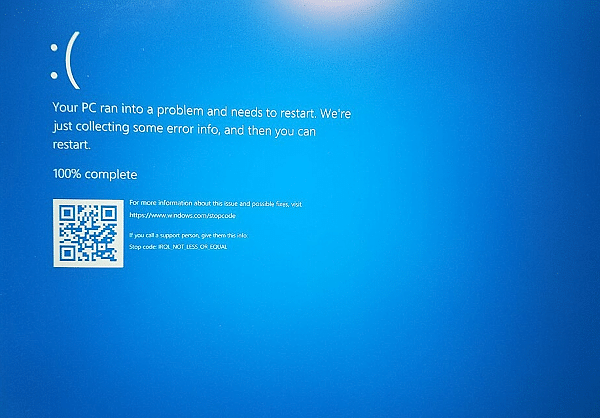
Ако виждаш син екран, снимай го с телефона. Стоп кодът (например CRITICAL_PROCESS_DIED) и QR кодът са най-бързият път до конкретна причина.
| Какво виждаш | Вероятна причина | Първа стъпка |
|---|---|---|
| Черен екран, но с курсор на мишката | Драйверът на видеокартата е зареден, но работният плот (explorer.exe) не | Натисни Ctrl + Shift + Esc, „Run new task“, въведи explorer.exe |
CRITICAL_PROCESS_DIED | Спрял е критичен процес или са повредени ключови файлове | Windows Recovery Environment (WinRE), после System File Checker (sfc) и Startup Repair |
INACCESSIBLE_BOOT_VOLUME | Системата не стига до зареждащия том (лоша актуализация, драйвер, диск) | Премахни последната актуализация, провери диска |
MEMORY_MANAGEMENT | Вероятно проблем с RAM | Тест с Memtest86+ |
KMODE_EXCEPTION_NOT_HANDLED | Проблемен драйвер | Безопасен режим, премахване на драйвера |
NTFS_FILE_SYSTEM | Повредена файлова система | chkdsk от WinRE |
VIDEO_TDR_FAILURE | Срив на драйвера на видеокартата | Безопасен режим, преинсталиране на драйвера |
| „Preparing Automatic Repair“ в цикъл | Boot запис или системни файлове | Команден ред от WinRE (виж по-долу) |
| Екран за BitLocker с дълъг ключ | Системата не разпознава промяна в хардуера или настройките | Намери ключа за възстановяване (виж по-долу) |
Първи проверки: пет минути, които често решават проблема
Накратко: Преди да пипаш системата, изключи всичко ненужно: флашки, външни дискове, принтери и докове. Остави само монитор и клавиатура, провери кабелите и захранването, виж дали дискът се вижда в BIOS и чак тогава върни настройките му по подразбиране.
- Изключи периферията. Извади всичко освен монитора и клавиатурата, включително флашки и външни дискове. Забравена флашка често кара компютъра да търси система там.
- Смени USB порта. На настолен компютър включи клавиатурата в порт отзад на дънната платка.
- Провери кабелите. Монитор, HDMI или DisplayPort, захранващият кабел. Опитай и друг кабел или друг екран, ако имаш.
- На лаптоп го изключи принудително, извади зарядното и задръж бутона за захранване около 30 секунди. После го включи само на батерия, а след това и със зарядното.
- Погледни BIOS. Ако дискът не се вижда там, проблемът е хардуерен. Ако се вижда, провери реда на зареждане, а ако си променял настройки, върни ги към стандартните. Как се влиза, виж в статията как се влиза в BIOS.
Ако имаш настолен компютър с процесор с вградена графика, можеш да извадиш дискретната видеокарта и да свържеш монитора към дънната платка. Това изолира дали проблемът е във видеокартата.
Как да влезеш в средата за възстановяване (WinRE) и в Безопасен режим
Накратко: Средата за възстановяване (WinRE) е сервизното меню на Windows 11. Отваря се автоматично след няколко неуспешни старта, с Shift + Restart от екрана за вход или от инсталационна флашка. От нея стигаш до Безопасен режим, поправка и връщане назад.
Как се стига до WinRE:
- Автоматично: след няколко неуспешни опита за стартиране Windows сам отваря „Automatic Repair“, откъдето избираш „Advanced options“.
- Принудително: при появата на логото задръж бутона за захранване, докато компютърът се изключи. Повтори два пъти. На третия старт се отваря средата за възстановяване.
- От екрана за вход: задръж Shift и избери Restart.
- С флашка: стартирай от инсталационен носител на Windows 11 и избери „Repair your computer“. Това е спасението, когато нищо друго не се отваря.
Как се стига до Безопасен режим: Troubleshoot, после Advanced options, после Startup Settings, после Restart. След рестарта натисни 4 или F4 за Безопасен режим, а 5 или F5 за Безопасен режим с мрежа.
Подробно:
- Settings → System → Recovery → Advanced startup → Restart now (или Shift + Restart от Start менюто);
- Choose an option → Troubleshoot;
- Advanced options → Startup Repair (или Command Prompt за
sfc /scannowиDISM).
Безопасният режим зарежда само основния видеодрайвер, клавиатурата, мишката и минимум услуги. Ако в него системата тръгва, хардуерът най-вероятно е наред и проблемът е в драйвер, приложение или актуализация. Ако не тръгва и там, подозирай диска, паметта или повредени системни файлове.
Quick Machine Recovery (нова функция на Windows 11). При многократни неуспешни стартове Windows 11 може сам да влезе в WinRE, да се свърже с интернет по Ethernet или по поддържана Wi-Fi мрежа (WPA/WPA2) и да потърси поправка от Microsoft чрез Windows Update. Ако няма готово решение, ти остават обичайните методи. Включва се от Settings, System, Recovery. Ако компютърът ти още работи, провери дали е включена, защото е полезна точно при масови проблеми, като лоша актуализация.
Как да провериш дали WinRE е включена, преди да имаш проблем
Накратко: Провери дали средата за възстановяване е включена, преди да имаш проблем: отвори Command Prompt като администратор и въведи reagentc /info. Ако редът Windows RE status показва Enabled, при срив Windows 11 ще може да се върне към нея.
- Натисни клавиша Windows и напиши
cmd. Щракни с десния бутон върху „Command Prompt“ и избери Run as administrator. Можеш и с Win + X, после „Terminal (Admin)“. - Въведи командата:
reagentc /infoАко прозорецът не е с администраторски права, ще видиш съобщението „This command can only be executed from an elevated command prompt“. Просто го затвори и го отвори отново като администратор.

Ето какво значат редовете в отговора:
| Ред | Какво показва | Нормална стойност |
|---|---|---|
| Windows RE status | Включена ли е средата за възстановяване | Enabled |
| Windows RE location | Къде е WinRE (път към Recovery дял на диска) | Път от вида ...\harddisk0\partition4\Recovery\WindowsRE |
| Boot Configuration Data (BCD) identifier | Идентификатор на записа в boot конфигурацията | Дълъг код, не се променя |
| Recovery image location | Собствен образ за възстановяване от производителя | Често празно, това е нормално |
| Custom image location | Допълнителен образ, добавен от администратор | Обикновено празно |
| Windows RE Version | Версията на WinRE | Може да е малко по-стара от версията на Windows, това е нормално |
Ако Windows RE status е Disabled, въведи reagentc /enable от същия прозорец с администраторски права и после пусни reagentc /info отново, за да потвърдиш. Ако командата върне грешка или редът Windows RE location остане празен, не експериментирай. Първо копирай важните файлове и направи флашка за възстановяване (в търсачката на Windows напиши „Recovery Drive“).
Пример: как изглеждат дяловете на диска в Disk Management
Накратко: В Disk Management системният диск обикновено има три дяла: малък EFI System Partition, големият Windows (C:) и Recovery Partition с WinRE. Ако и трите са на един диск и са Healthy, средата за възстановяване е на правилното място.
Отвори Disk Management с десен бутон върху Start. В долната част виждаш дисковете като цветни ленти. Ето типичен пример за компютър с два диска:

- EFI System Partition (около 100–300 MB) съдържа файловете, с които започва зареждането.
- Windows (C:) е системата и програмите ти.
- Recovery Partition (около 0,5–1,5 GB) е мястото на WinRE. Не го изтривай и не го форматирай.
- Допълнителен диск с данни получава собствена буква, но в средата за възстановяване буквите могат да се разместят. Затова проверявай с
dir, преди да пускаш команди.
Поправка на стартирането: Startup Repair, sfc, chkdsk и bootrec
Накратко: От WinRE пробвай по ред: Startup Repair, после sfc за системните файлове, chkdsk за диска и bootrec за boot записа. Командите се пускат от „Advanced options“, „Command Prompt“. Внимавай за буквата на диска, защото в WinRE често не е C:.
Започни с лесното: Troubleshoot, Advanced options, Startup Repair. Ако не помогне, отвори Command Prompt от същото меню.
Първо намери правилната буква на системния диск. В WinRE той често е D:, а не C:. Провери с dir C:\ и dir D:\: системният диск е този, в който виждаш папка Windows. Във всички примери по-долу замени D: с твоя диск.
sfc /scannow /offbootdir=D:\ /offwindir=D:\Windows
chkdsk D: /f
DISM /Image:D:\ /Cleanup-Image /RestoreHealth
Първата команда проверява и поправя защитените системни файлове, втората търси грешки във файловата система, а третата поправя хранилището на компонентите. DISM офлайн понякога иска източник на файлове и може да откаже. Ако е така, просто го пропусни и премини нататък.
Ако въртиш цикъл на автоматично поправяне, вероятно е повреден boot записът. Въвеждай командите една по една:
bootrec /fixmbr
bootrec /fixboot
bootrec /scanos
bootrec /rebuildbcd
Ако bootrec /fixboot върне „Access is denied“, пусни първо bootsect /nt60 sys и после повтори bootrec /fixboot. На съвременните компютри с UEFI и GPT диск най-често помага bootrec /rebuildbcd, а /fixmbr е предимно за стари BIOS компютри. Затова не се безпокой, ако част от командите нямат ефект.
Ако при достъп до диск или флашка виждаш съобщение „Параметърът е неправилен“, виж как се поправя грешката „The parameter is incorrect“. А ако трябва да пипаш по регистъра, преди това си направи копие по ръководството как да архивираш и възстановиш регистъра на Windows.
След неуспешна актуализация: как да премахнеш лошата версия
Накратко: След неуспешна актуализация Windows 11 може да замръзне на „Working on updates“, да рестартира в цикъл или да даде син екран. Изчакай, провери новините за известен проблем и премахни последната актуализация от WinRE или от Безопасен режим.
Ако екранът показва „Working on updates“ и индикаторът на диска мига, изчакай поне час. Принудителното изключване по средата на актуализация е една от най-честите причини за повредена система.
Ако нищо не се движи или има цикъл, премахни последната актуализация:
- Влез в WinRE: Troubleshoot, Advanced options, Uninstall Updates.
- Първо избери „Uninstall latest quality update“ (месечната). Ако не помогне, опитай „Uninstall latest feature update“ (голямата, обикновено годишна).
- Рестартирай.
Ако Безопасният режим работи, можеш да го направиш и оттам: Settings, Windows Update, Update history, Uninstall updates. След като системата проработи, спри актуализациите за седмица или две, докато Microsoft пусне поправка, и проверявай новините за известни проблеми.
Връщане назад: System Restore, Reset this PC и чиста инсталация
Накратко: Когато поправката не помага, върни системата назад. System Restore връща към точка за възстановяване и не пипа документите ти. Reset this PC със „Keep my files“ преинсталира Windows и запазва личните файлове, а чистата инсталация изтрива всичко на системния диск.
| Метод | Кога го ползваш | Личните файлове | Какво губиш |
|---|---|---|---|
| Startup Repair | Първи опит при всеки проблем със зареждането | Запазени | Нищо |
| Премахване на актуализация | Проблемът започна след обновяване | Запазени | Последната актуализация |
| System Restore | Имаш точка за възстановяване отпреди проблема | Запазени | Програми и драйвери, инсталирани след точката |
| Reset this PC, „Keep my files“ | Системата е сериозно повредена | Запазени, но не винаги гарантирано | Програми и настройки |
| Чиста инсталация | Последна мярка | Изтрити от системния диск | Всичко на системния диск |
System Restore е най-безобидният вариант, но работи само ако имаш точка за възстановяване. Как да ги създаваш предварително, е описано в статията как да направиш точка за възстановяване в Windows. Пътят в WinRE е Troubleshoot, Advanced options, System Restore.
Reset this PC е Troubleshoot, Reset this PC. Избери „Keep my files“. Приложенията и настройките ще изчезнат, но документите, снимките и файловете в твоя профил по принцип остават. Въпреки това не разчитай само на това: ако имаш възможност, първо копирай важното (виж по-долу как).
BitLocker: когато Windows иска дълъг ключ за възстановяване
Накратко: Windows 11 може да поиска 48-цифрен ключ за възстановяване на BitLocker след смяна на хардуер, промяна в BIOS или актуализация. Ключът е в акаунта ти в Microsoft. Без него дискът не се отключва, затова не нулирай нищо, преди да го намериш.
Много съвременни лаптопи имат автоматично шифроване на диска. Затова след промяна в BIOS, обновяване на фърмуера или смяна на компонент Windows може да се „уплаши“ и да поиска ключ.
Ключът потърси в акаунта си в Microsoft, с който си влизал на този компютър, или в разпечатка, ако си я правил. Ако ключът не се намира, не форматирай и не нулирай диска, защото данните няма да се възстановят. Не променяй и настройките за сигурно зареждане и TPM в BIOS, докато нямаш ключа.
Хардуерна диагностика: кога проблемът не е в Windows
Накратко: Ако Безопасният режим и WinRE не се отварят, проверявай хардуера. Тествай RAM с Memtest86+, диска със SMART диагностика (CrystalDiskInfo или GSmartControl) и захранването. Ако дискът не се вижда в BIOS, преди ремонт първо спаси файловете.
- RAM: стартирай Memtest86+ от флашка. Всяка грешка означава дефектна памет или лош контакт. Опитай с един модул наведнъж.
- Диск: вдигни диска (или свържи го към друг компютър или външна кутия) и прочети SMART показателите с CrystalDiskInfo или GSmartControl. Щракащи звуци от механичен диск са тревожен знак.
- Захранване: при настолен компютър, който се включва, но спира под натоварване, подозирай захранването. На лаптоп провери зарядното.
- Спасяване на файлове: стартирай от live USB система или свържи диска към друг компютър, и копирай важното, преди да правиш нещо по-радикално.
Ако нищо от това не помага или не си сигурен как се отварят вътрешностите на компютъра, по-евтино е да потърсиш сервиз, отколкото да рискуваш повредата да стане фатална.
Изтегли си „Windows 11 не стартира: чеклист“
И за Windows 10: какво се променя
Накратко: Описаните стъпки важат и за Windows 10: WinRE, Безопасен режим, Startup Repair, sfc, bootrec и премахване на актуализации работят по същия начин. Quick Machine Recovery е само за Windows 11, а поддръжката на Windows 10 приключи през октомври 2025 г.
Менютата изглеждат малко по-различно, но логиката е същата. Разликите:
- Quick Machine Recovery го няма в Windows 10.
- Поддръжка: Windows 10 излезе от поддръжка на 14 октомври 2025 г. По актуалните насоки на Microsoft потребителите с достъп до програмата за разширени актуализации за сигурност (ESU) получават защита до 12 октомври 2027 г. Ако системата ти често се срива и компютърът поддържа Windows 11, помисли за преминаване.
Как да предотвратиш следващия път
Накратко: Три навици спестяват повечето сривове на Windows 11: редовна точка за възстановяване преди големи промени, резервно копие по правилото 3-2-1 и подготвена флашка за възстановяване. Запиши си ключа за BitLocker на сигурно място, извън компютъра, и не изключвай принудително при актуализации.
- Създавай точка за възстановяване преди по-големи промени (как).
- Следвай правилото 3-2-1 за резервни копия: три копия, на два вида носители, едно извън дома.
- Направи флашка за възстановяване: в търсачката на Windows напиши „Recovery Drive“.
- Остави Windows да завърши актуализациите и не изключвай компютъра принудително.
- Не инсталирай „оптимизатори“ и „чистачи“ на регистъра. Рядко помагат и често вредят.
Чести грешки при поправка
| Грешка | Защо е проблем | Какво да направиш |
|---|---|---|
| Веднага преинсталираш Windows | Рискуваш файловете и често проблемът е дребен | Мини първо през Безопасен режим и Startup Repair |
| Изключваш компютъра по средата на „Working on updates“ | Може да повредиш системата | Изчакай поне час, ако диск индикаторът мига |
| Нулираш BIOS или TPM, без да имаш ключа за BitLocker | Дискът може да остане заключен | Първо намери ключа в акаунта си в Microsoft |
| Пускаш команди за диск D: вместо C: | Лечиш грешния диск | Провери с dir, къде е папката Windows |
| Избираш „Remove everything“ без копие на файловете | Загубваш личните си данни | Първо спаси файловете, после нулирай |
| Пренебрегваш повтарящите се сривове | Диск или RAM могат да отиват към отказ | Направи диагностика и копие |
| Оставяш забравена флашка включена | Компютърът търси система там | Извади всички USB устройства |
Често задавани въпроси (FAQ)
Какво да направя, ако Windows 11 не стартира?
Изключи всички външни устройства, влез в средата за възстановяване (WinRE) и пробвай по ред Безопасен режим, Startup Repair, премахване на последната актуализация и System Restore. Ако не помогне, виж дали дискът се вижда в BIOS. Същите стъпки важат и за Windows 10.
Как да вляза в Безопасен режим, когато Windows 11 не стартира?
Принудително изключи компютъра два пъти по време на зареждане, за да се отвори средата за възстановяване. После избери Troubleshoot, Advanced options, Startup Settings, Restart и натисни 4 или F4. За режим с мрежа натисни 5 или F5.
Ще загубя ли файловете си, ако Windows 11 не се зарежда?
Обикновено не. Startup Repair, премахването на актуализация и System Restore не пипат личните файлове, а Reset this PC със „Keep my files“ ги запазва. Само „Remove everything“ и чистата инсталация ги изтриват. При съмнение за повреден диск първо копирай данните.
Как да изляза от цикъла „Preparing Automatic Repair“ в Windows 11?
Отвори Command Prompt от Advanced options и пусни sfc с офлайн параметри, chkdsk и командите bootrec /fixboot и bootrec /rebuildbcd. Ако цикълът започна след актуализация, премахни последната. Ако нищо не помага, провери диска и RAM паметта.
Защо Windows 11 иска ключ за BitLocker при стартиране?
Системата вижда промяна в хардуера, BIOS или фърмуера и иска да се увери, че си собственикът. Ключът обикновено е в акаунта ти в Microsoft на aka.ms/myrecoverykey. Без него дискът не се отключва, затова не нулирай нищо, докато не го намериш.